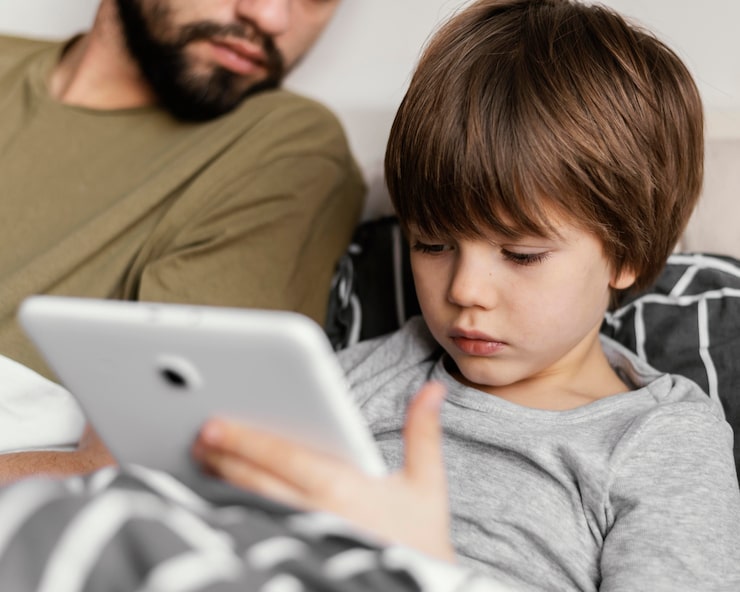
Как настроить родительский контроль на телефоне ребенка: пошаговые инструкции по активации функции.
В сети существует множество материалов, потенциально опасных для детей, поэтому родителям важно защитить их от нежелательного контента. Ознакомьтесь с инструкцией, чтобы корректно настроить функции родительского контроля на мобильном устройстве вашего ребенка.
Назначение
Родительский контроль» – это режим, предназначенный для защиты детей от нежелательного контента в мобильных устройствах. Такая возможность пользуется спросом, так как дети не всегда обладают достаточными знаниями о потенциальных опасностях в интернете.
Эта система имеет и другие функции:
- защищает ребенка от отрицательного контента;
- запрещает пользоваться приложениями, за которые взимают плату;
- предотвращает вход на вредоносные порталы;
- уменьшает время пользования приложениями.
В настоящее время существует множество методов реализации родительского контроля. Подавляющее большинство из них основано на использовании специальной программы, ограничивающей доступ к нежелательному контенту.
Android
Не все устройства поддерживают данный метод. Он функционирует на гаджетах, использующих операционную систему Android версии 5.0 и более ранних. Объяснение того, как корректно настроить родительский контроль на телефон ребенка, достаточно простое:
- Необходимо войти в раздел «Настройки».
- Зайти в раздел «Пользователи».
- Нажать на кнопку «Добавить пользователя».
- Необходимо также настроить ограничение в гостевом профиле.
Интересно! Что подарить девочке 10 лет на Новый год 2021
Google Play
Наиболее подходящим решением является применение настроек Google Play. Это позволит ребенку не выбирать приложения или игры, не соответствующие его возрасту. Родителям не следует беспокоиться о безопасности своих детей.
Установка нужной функции выполняется так:
- Войти в «Play Market».
- Нажмите на три вертикальные полоски, расположенные в верхнем левом углу экрана.
- Перейти в «Настройки».
- В открывшейся вкладке следует нажать на «Родительский контроль».
- Чтобы установить пароль, переместите ползунок к правой стороне и укажите требуемое значение. Это позволит отключить контроль.
- Клик на «ОК» позволяет сохранить изменения.
При выборе раздела «Музыка» и установке соответствующей галочки, скачивание композиций с нецензурной лексикой будет заблокировано. Рекомендуется не пропускать этот параметр, а активировать его.
Google Family Link
Данный метод позволит родителям полностью контролировать и управлять устройством ребенка. Для этого необходимо установить приложение на два устройства. Инструкция по установке родительского контроля на телефон ребенка достаточно проста:
- Для начала зайдите в «Google Play» и загрузите на свой телефон приложение «Google Family Link». Убедитесь, что при этом присутствует обозначение «Для родителей».
- Сначала запустите приложение, затем изучите презентацию и после этого нажмите на кнопку «Начать».
- Для входа в аккаунт необходимо указать, кто будет использовать устройство. Здесь следует выбрать опцию «Родитель».
- После открытия меню необходимо нажать на кнопку «Далее», а затем выбрать опцию «Начать».
- После этого система запрашивает информацию о наличии у ребенка аккаунта Google. Необходимо указать «Да» или «Нет». Если ответ отрицательный, потребуется создать адрес электронной почты.
- После этого необходимо перейти к следующему шагу. Вы получите код подтверждения.
Интересно! Какие подарки подойдут для годовалого мальчика на его первый день рождения
Далее требуется выполнить настройку профиля ребенка. Для этого необходимо загрузить на устройство приложение «Google Family Link» и выбрать опцию «Для детей». После этого следует открыть программу и выполнить настройку в соответствии с инструкцией:
- Нажать «Это устройство».
- Необходимо определить аккаунт ребенка, который будет управляться непосредственно родителями.
- Указать код активации из приложения родителя.
- Подтвердить пароль.
- Важно нажать на вкладку «Присоединиться».
- Затем необходимо перейти на свой телефон и нажать на кнопку «Да».
- На устройстве ребенка необходимо нажать кнопку «Далее», а затем — «Разрешить».
- Для активации менеджера профилей необходимо нажать на кнопку в появившемся окне.
Kaspersky Safe Kids
Это надежный способ защиты. Приложение можно скачать бесплатно из «Google Play». После этого доступна настройка:
- После просмотра презентации перейдите к кнопке «Продолжить».
- Чтобы подтвердить согласие с условиями использования, нажмите на нужную кнопку.
- Для получения доступа к устройству нажмите кнопку «Разрешить».
- Чтобы создать учетную запись, требуется указать адрес электронной почты и пароль.
- Необходимо добавить пользователя с типом «Ребенок». Далее следует указать его имя и год рождения.
- Для корректной работы приложения требуются расширенные права доступа. Необходимо провести активацию через администратора устройства.
- Остается кликнуть на «Начать использование».
Интересно! Как проявляет себя мужчина, лишенный искренней любви
Далее следует перейти к телефону родителя и установить на него то же самое приложение. Процесс запуска осуществляется в соответствии со следующей инструкцией:
- Для доступа к My Kaspersky необходима авторизация, при которой нужно использовать данные, указанные при регистрации аккаунта.
- Следует выбрать пользователя – «Родитель».
- Указывается код из 4 знаков.
- В заключительной стадии производится индивидуальная настройка. Она включает в себя возможность блокировки доступа к определенным веб-ресурсам и установку приложений.
Больше не нужно беспокоиться о том, что ребенок столкнется с информацией, не соответствующей его возрасту и психологическому развитию.
Советы родителям
Прежде всего, требуется поговорить с ребенком. Ему важно объяснить, что установка программы необходима для его здорового развития и защиты.
Родителям следует разъяснить ему, что доступ к интернету сохранится, однако будут установлены ограничения на посещение сайтов и использование программ, содержащих нежелательный контент.
Инструкции по настройке родительского контроля телефон ребенка, очень простые. Нужно лишь приложить небольшие усилия, уделить немного времени. Установленная функция дает гарантию, что ребенку будет недоступен нежелательный контент.
Подведем итог
- Родительский контроль позволяет оградить ребенка от нежелательного контента.
- Существует множество методов настройки функции родительского контроля.
- Для выполнения настройки достаточно выполнить указания, содержащиеся в инструкции.
- Существует возможность отслеживания перемещений ребенка.
- Функциональность может быть адаптирована в соответствии с индивидуальными потребностями.